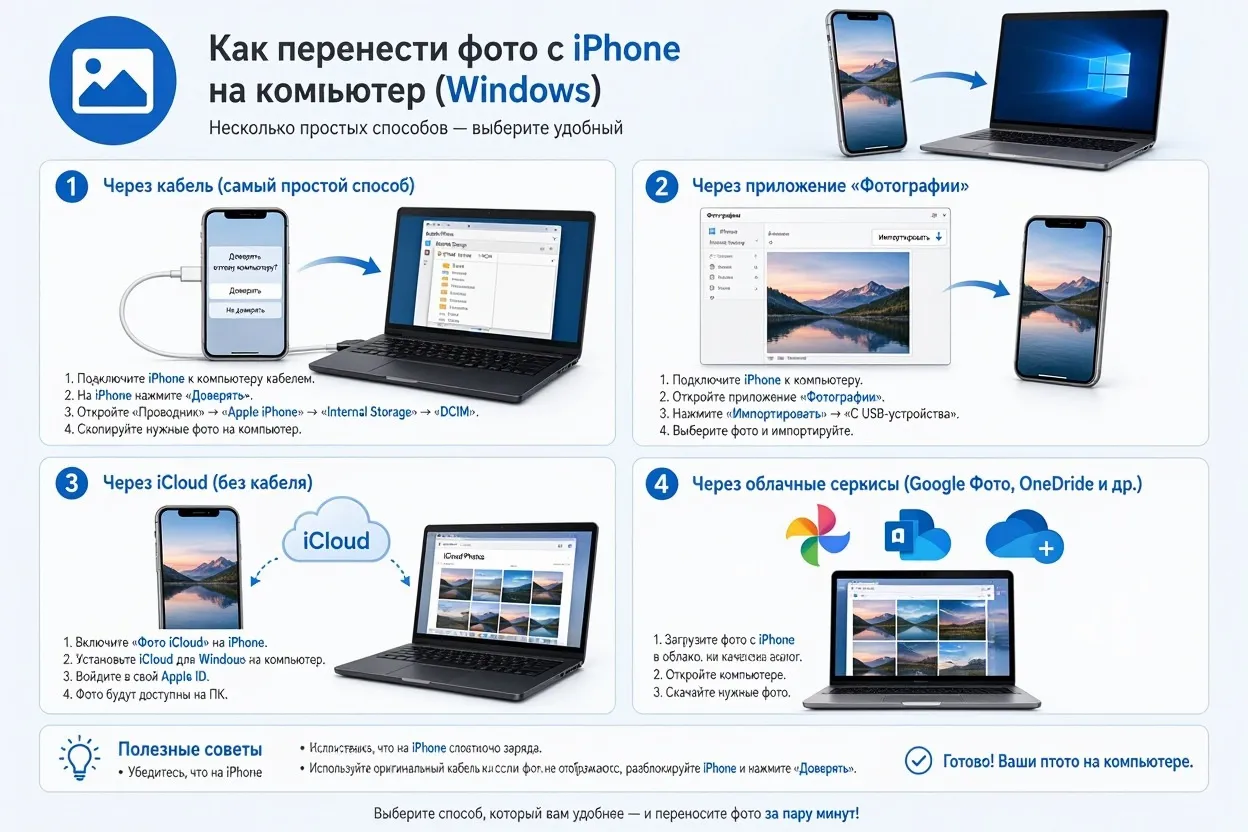
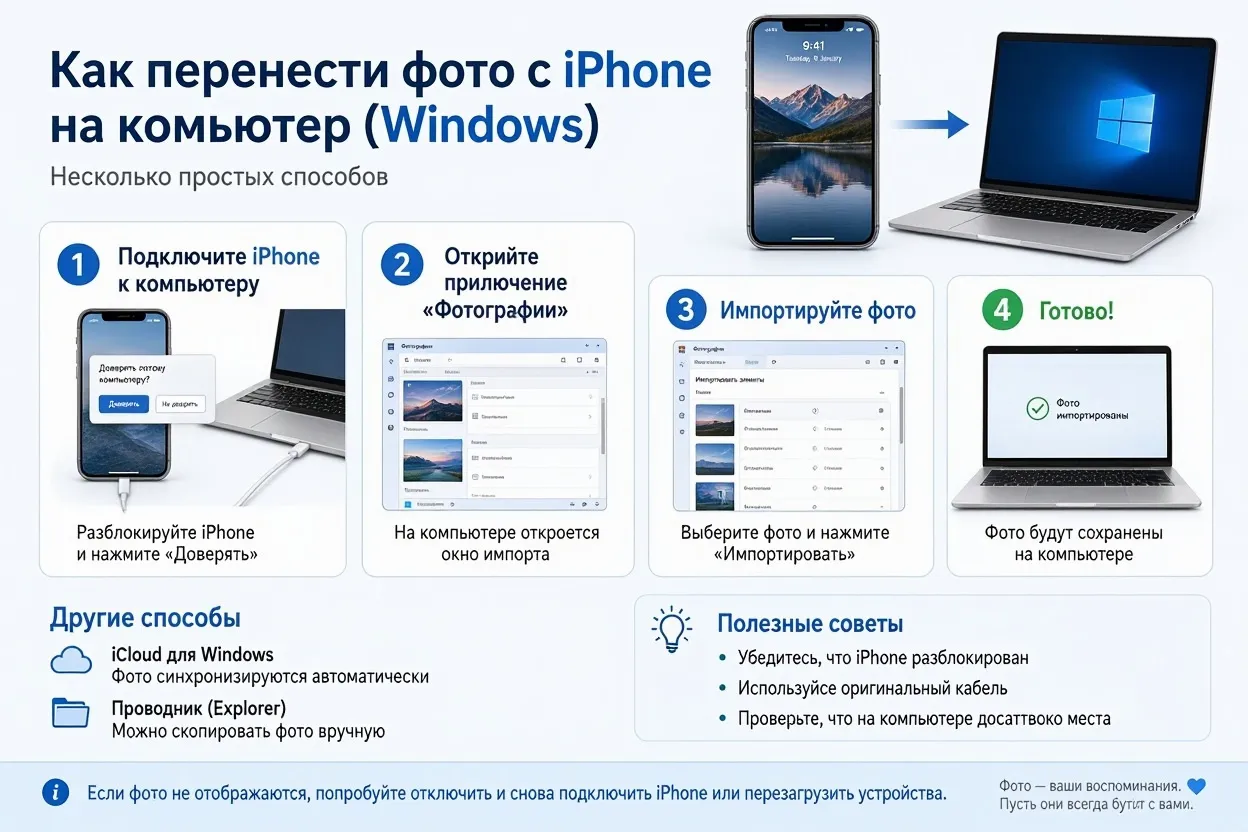
Перенос фотографий с iPhone на компьютер — простая задача, если знать правильные алгоритмы. В зависимости от операционной системы вашего ПК (Windows или macOS) и наличия кабеля под рукой, можно выбрать оптимальный способ, который займет минимум времени и не испортит исходное качество снимков.
Разберем проверенные методы переноса медиафайлов без потери качества и лишних трудностей.
1. Кабельное подключение: быстро и без интернета
Самый надежный способ передать гигабайты снимков и тяжелых 4K-видеороликов — обычный проводной соединитель.
Для пользователей Windows
- Подключите iPhone к ПК с помощью кабеля Lightning или USB-C.
- Разблокируйте экран смартфона и в появившемся окне выберите «Доверять этому компьютеру».
- Откройте «Этот компьютер» в проводнике Windows. Смартфон отобразится как портативное устройство.
- Перейдите в папку
Internal Storage—DCIM—100APPLE(или последующие папки с номерами), выделите нужные кадры и скопируйте их на диск ПК.
Для пользователей macOS
На компьютерах Mac процесс полностью автоматизирован. Достаточно подключить телефон через кабель, открыть встроенную программу «Фото» или «Захват изображений» (Image Capture), выбрать кадры и нажать кнопку «Импортировать выбранные».
Если вы активно интересуетесь мобильной съемкой, технологиями Apple и полезными лайфхаками для смартфонов, загляните на профильный ресурс iPhone без границ. На сайте регулярно выходят детальные разборы функций iOS, честные обзоры аксессуаров и практические руководства по настройке техники для фотографов и любителей.
2. Беспроводной перенос через облако и AirDrop
Если кабеля нет под рукой или нужно скинуть буквально пару кадров, быстрее воспользоваться беспроводными технологиями.
- AirDrop (только для Mac): Включите Wi-Fi и Bluetooth на обоих устройствах, выделите снимки в приложении «Фото» на iPhone, нажмите кнопку «Поделиться», выберите AirDrop и укажите ваш Mac. Файлы передаются мгновенно в исходном качестве.
- iCloud для Windows: Установите официальное приложение «iCloud для Windows». Включите синхронизацию медиатеки в настройках телефона. Все новые снимки будут автоматически попадать в специальную папку на ПК через интернет.
- Сторонние облака: Telegram (отправка в «Избранное» без сжатия в виде файла), Google Диск, Dropbox или Яндекс.Диск позволяют быстро расшарить галерею на любое устройство.
3. Альтернативные утилиты для быстрой передачи
Стандартные средства Windows не всегда корректно отображают структуру папок iPhone. Для удобной сортировки можно использовать специализированный софт:
- 3uTools или iMazing: Программы для Windows и Mac, которые наглядно показывают галерею смартфона по альбомам, датам и типам файлов (RAW, Live Photos, видео).
- Локальный Web-сервер: Приложения вроде Documents by Readdle позволяют создать локальную сеть по Wi-Fi. Вы открываете IP-адрес в браузере ПК и скачиваете нужные медиафайлы напрямую через браузер.


