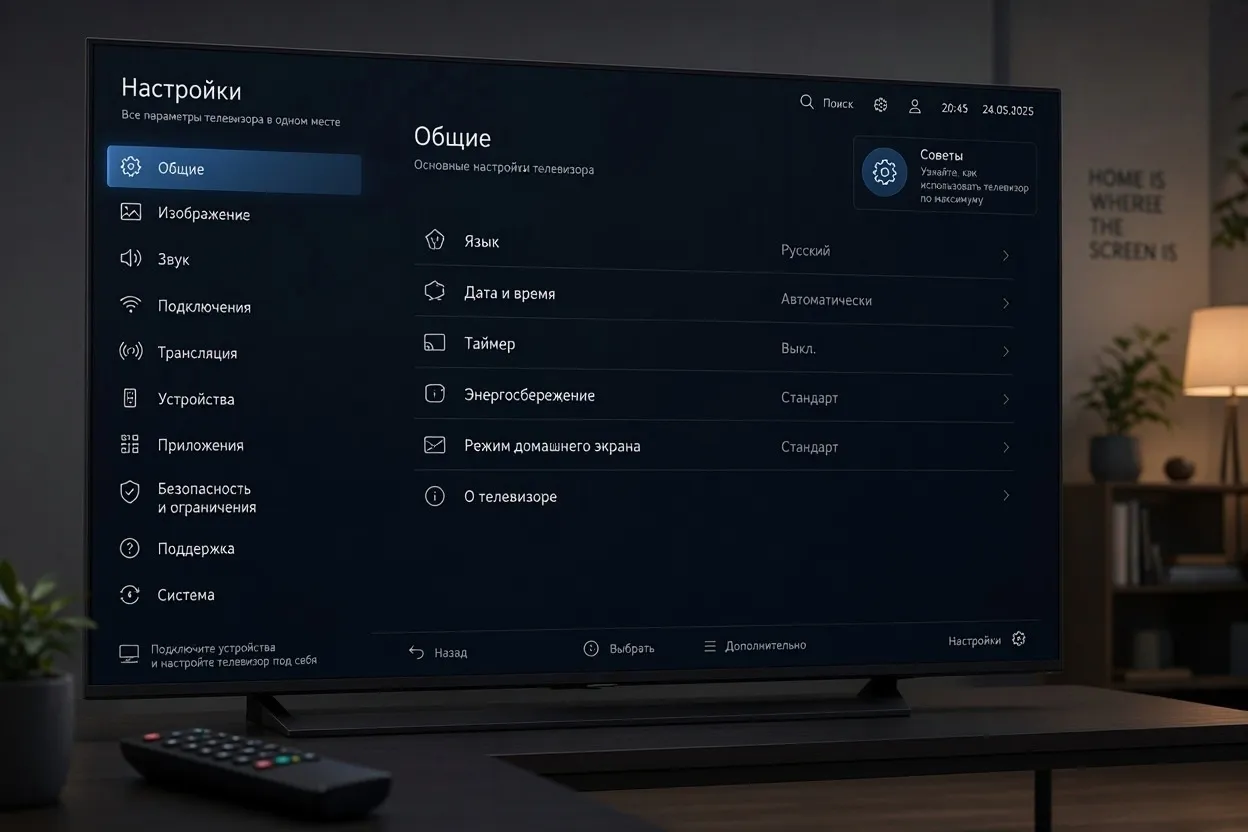
Покупка нового смарт-телевизора обычно сопровождается желанием сразу включить любимый фильм и наслаждаться сочным изображением. Однако заводские настройки большинства брендов (от Samsung и LG до Sony и Xiaomi) адаптированы не под домашний уют, а под витрину магазина — с ядовитыми цветами, агрессивным сглаживанием и навязчивой рекламой.
Правильная первичная отладка позволяет раскрыть реальный потенциал матрицы, убрать задержки интерфейса и защитить личные данные.
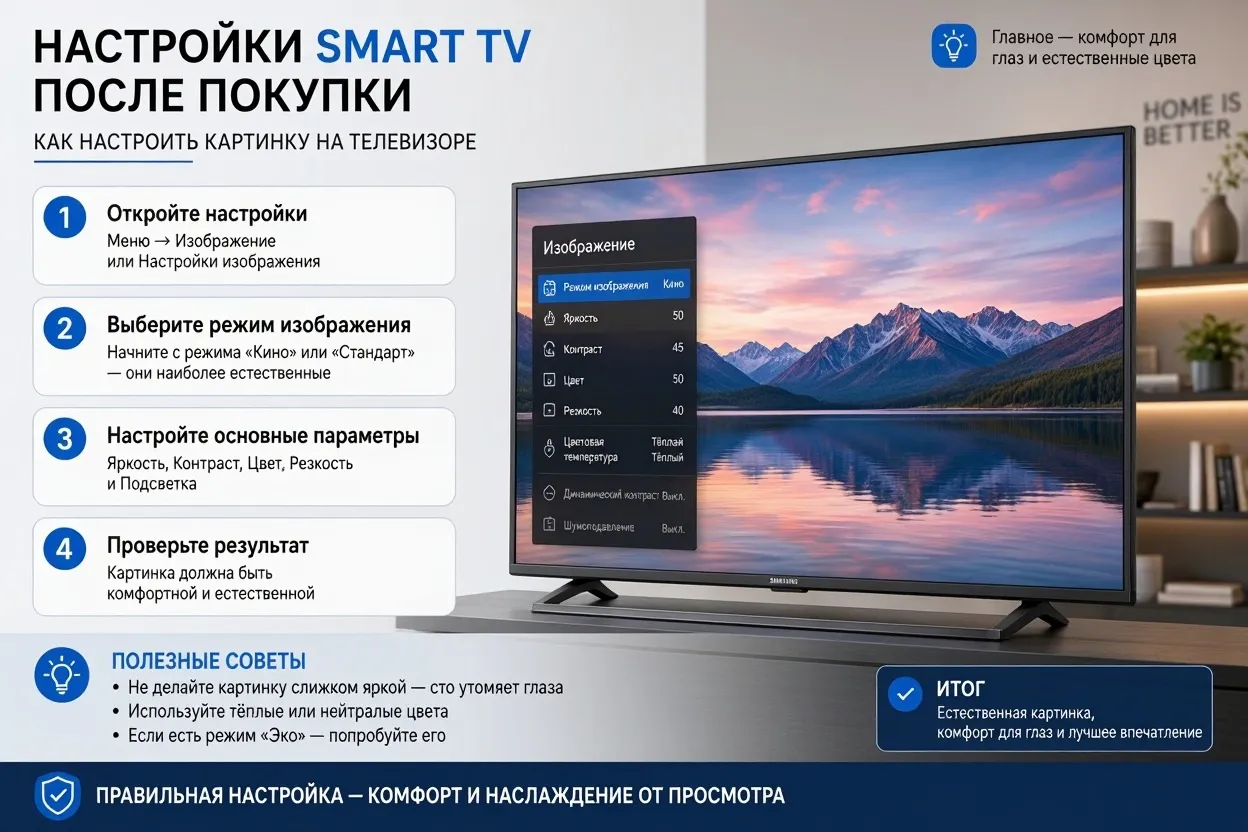
Изображение: отключаем «магазинный» глянец
Заводской профиль «Яркий» или «Динамический» выкручивает контрастность и синий спектр на максимум, из-за чего быстро устают глаза, а детали в тенях просто теряются.
- Переключите режим изображения. Выберите профиль «Кино» (Movie/Cinema) или «Filmmaker Mode». Они передают гамму и цветопередачу именно так, как задумывали режиссеры. Для освещенной комнаты подойдет режим «Стандартный» с небольшой ручной корректировкой.
- Отключите уплавнялку движений (Motion Smoothing). Различные технологии обработки кадров (TruMotion, Motionflow, Auto Motion Plus) создают так называемый «эффект мыльной оперы», превращая высокобюджетное кино в дешёвый телесериал. Найдите в настройках изображения пункт уплавнения и выключите его (или переведите в минимальный пользовательский режим).
- Выключите экономию энергии. Эко-режимы автоматически урезают яркость подсветки, делая картинку блеклой даже в темноте.
- Отключите искусственную резкость (Sharpness). Поставьте параметр резкости на значение 0 или не выше 10–15%. Высокая резкость добавит цифровой шум и белые ореолы вокруг объектов.
Если вы только планируете обновление домашней мультимедийной зоны и выбираете устройство с честной 120-герцовой матрицей или честным 4K, загляните в профильный каталог Smart телевизоры. На платформе представлены детальные спецификации актуальных моделей, сравнения операционных систем и экспертные советы по подбору диагонали под габариты вашей комнаты.
Приватность: убираем слежку и встроенную рекламу
Современные телевизоры собирают статистику о том, что и когда вы смотрите, чтобы подсовывать таргетированную рекламу прямо в меню.
- Отключите функцию ACR (Automatic Content Recognition). В настройках конфиденциальности она может называться «Интерактивные службы», «Live Plus» или «Viewing Information». Отключение этой опции запретит телевизору сканировать отпечатки воспроизводимого кадра.
- Снимите галочки с персональной рекламы. В разделе «Условия и конфиденциальность» отзовите согласие на сбор маркетинговых данных и таргетинг.
- Ограничьте фоновую отправку отчетов. Запретите автоматическую отправку диагностических данных разработчикам.
Звук и интерфейс: оптимизируем управление
Динамики плоских панелей физически ограничены в объеме, но программные улучшения часто делают звук еще хуже.
- Настройте аудиовыход. Если используете саундбар или акустику, убедитесь, что в настройках звука включен вывод через HDMI ARC / eARC в формате Pass-through (Сквозной канал) или Auto, чтобы декодированием многоканального звука занималось внешнее устройство, а не слабый чип телевизора.
- Отключите автоматические обновления приложений. Обновления в самый неожиданный момент съедают интернет-трафик и фоновые ресурсы. Лучше обновлять софт вручную по мере необходимости.
- Уберите лишние виджеты с главного экрана. На Android TV / Google TV и Tizen настройте домашний экран, удалив каналы с рекомендациями сервисов, которыми вы не пользуетесь. Это ускорит навигацию по меню в разы.